ASTEC — 35 anos (21) 99529-6129WhatsApp

Drivers

Instale para o computador reconhecer o equipamento.

  • ZIP
    Driver de Linux - i8 Linux 24 KB
    Baixar
  • ZIP
    Driver de Windows V7.17 - i8 Windows Versão 7.17 2,5 MB
    Baixar
  • ZIP
    Driver Java POS - i8 398 MB
    Baixar
  • ZIP
    Driver MAC – i8 macOS 13 KB
    Baixar
  • ZIP
    Driver Serial Virtual COM - i8 2,5 MB
    Baixar

Programas e utilitários

Ferramentas de configuração, teste e atualização.

  • ZIP
    Software Gerador de Senha - i8 62 MB
    Baixar
  • ZIP
    Software Gestor de Comandas - i8 62 MB
    Baixar
  • ZIP
    Software Utility Printer Test - i8 1,1 MB
    Baixar

Manuais e guias

Passo a passo de instalação e uso.

  • PDF
    Manual do usuário - i8 Impressora Térmica de Cupom 2,3 MB
    Baixar

Ficha técnica

Especificações do produto.

  • PDF
    Lâmina Impressora i8 - Elgin 6,8 MB
    Baixar

Garantia e certificados

Termo de garantia e certificações.

  • PDF
    Termo de garantia Elgin 1,9 MB
    Baixar

Os arquivos são baixados diretamente do site oficial da Elgin.

Características da i8

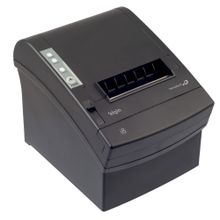
  • Impressão térmica direta, com resolução de 203 dpi (8 pontos por mm) e velocidade de até 250 mm/s.
  • Conjunto de comandos ESC/POS e interfaces USB, Serial e Ethernet.
  • Códigos de barras 1D: UPC-A, UPC-E, EAN-8, EAN-13, Codabar, Code 39, Code 93 e Code 128. 2D: PDF417 e QR Code.
  • Sensores de fim de papel, tampa aberta e black mark.
  • Vida útil de 150 km para a cabeça térmica e de 2 milhões de cortes para a guilhotina.
  • Fonte com entrada de 100 a 240 V AC, 50-60 Hz, e saída de 24 V, 2,5 A, 60 W. Medidas de 145 x 188 x 148 mm e peso de 1,65 kg.

Fonte: documento oficial Elgin (content.elgin.com.br)

Papel e bobina aceitos

  • Papel térmico padrão, com largura de 79,5 mm (variação de 0,5 mm para mais ou para menos).
  • Espessura do papel de 0,06 a 0,08 mm.
  • Bobina de até 80 mm de diâmetro.
  • Carregamento fácil (easy load). O corte pode ser feito pela guilhotina ou à mão.
  • A Elgin avisa: não mande imprimir sem bobina, porque isso pode danificar a cabeça de impressão.

Fonte: documento oficial Elgin (content.elgin.com.br)

Qual arquivo baixar

  • Driver de Windows V7.17: o driver para imprimir pelo Windows. No fim da instalação dá para configurar a porta USB.
  • Driver Serial Virtual COM: para sistemas de vendas que só imprimem em porta COM.
  • Software Utility Printer Test: é o aplicativo do usuário. Ele configura recursos da impressora e testa a impressão e a comunicação.
  • Driver de Linux, Driver MAC e Driver Java POS: pelos nomes, servem para Linux, macOS e programas em JavaPOS.
  • Software Gestor de Comandas e Software Gerador de Senha: programas para os modos comanda e senha da i8.
  • Manual do usuário e Lâmina: o manual traz instalação, chaves DIP, defeitos e especificações. A lâmina é o resumo técnico de uma página.

Fonte: documento oficial Elgin (content.elgin.com.br)

Botão AVANÇO e cuidados com a cabeça

  • Apertar e soltar o botão AVANÇO avança uma linha. Mantendo apertado, avança várias linhas.
  • Modo hexadecimal: desligue, segure o AVANÇO, ligue e mantenha por cerca de 10 segundos. A impressora imprime "Hexadecimal Dump".
  • A chave DIP 04 liga ou desliga o código de caracteres de dois bytes.
  • A cabeça tem um termistor. Se passar de 70 °C, a energia da cabeça é cortada e a impressão pausa.
  • Depois de imprimir, espere pelo menos 30 segundos antes de tocar na cabeça térmica, que fica muito quente.

Fonte: documento oficial Elgin (content.elgin.com.br)

Usar a i8 na rede Ethernet

  • Você precisa da impressora já instalada e do utilitário (Pos Printer) aberto pela conexão configurada, USB ou COM virtual.
  • No utilitário, clique em ADVANCED e depois em SET NET. Digite o IP e o gateway e clique em SET ALL.
  • A impressora dá um bipe. Reinicie e confirme o IP com um ping ou com um novo autoteste.
  • No Windows, adicione uma porta TCP/IP nas propriedades da impressora, com o IP que você gravou.
  • Para fixar o IP, abra o IP da impressora no navegador, num computador da mesma rede, e marque a opção de IP fixo.
  • A Elgin alerta: não use um IP perto da faixa do DHCP, para outro aparelho não ocupar o mesmo endereço.

Fonte: documento oficial Elgin (github.com)

Passo a passo oficial Elgin

Vídeos de instalação da i8

Elgin i8: como configurar o modo comanda

Configuração do modo comanda da impressora Elgin i8, usado em restaurantes e lanchonetes.

Elgin i8: como configurar o modo senha

Configuração do modo senha da impressora Elgin i8.