
ASTEC — 35 anos (21) 99529-6129WhatsApp
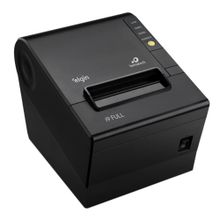
i9 Full Impressora Térmica de Cupom
Solução de problemas

Impressora Elgin não reconhece USB: i9, i8, i7 e MP-4200

Primeiro confirme que a impressora está boa com o autoteste. Depois confira o cabo e a porta USB. Por fim, veja se o driver instalado combina com o jeito que a impressora se apresenta ao Windows: como impressora USB (USB Nativo) ou como porta COM (Serial Virtual). Driver errado é a causa mais comum de "a impressora não aparece".

Por equipe técnica ASTEC Informática, assistência autorizada Elgin · publicado em

Soluções do manual oficial Elgin 8 verificações
  1. Imprima o autoteste

    • i9 Full: desligue, segure o botão amarelo AVANÇO e ligue. Solte quando a impressão começar.
    • i8: desligue, segure o botão amarelo AVANÇO e ligue. Solte depois de 2 segundos e aguarde a impressão. O autoteste mostra a versão do firmware, o IP e o MAC.
    • i8: não segure demais. Com cerca de 10 segundos ela entra no modo Hexadecimal Dump; com cerca de 20 segundos (dois bipes curtos) faz o reset das configurações.
    • i7 Plus: o autoteste é feito com o botão cinza FEED. O reset (segurar FEED ao ligar por 20 segundos) também termina com 3 apitos e uma página de autoteste, mas apaga as configurações.

    Dica: Se o autoteste sai, a impressora está funcionando: o problema está no cabo, na porta USB, no driver ou no programa. Se não sai nada, veja o guia de "não imprime" do seu modelo.

  2. Confira o cabo e a porta USB

    • Desligue a impressora.
    • Encaixe o cabo de comunicação USB na traseira da impressora.
    • Conecte a outra ponta no computador e ligue a impressora.
    • Se o Windows não detectar nada, desconecte e reconecte o cabo USB e tente de novo. Teste outra porta USB do computador e outro cabo.

    Dica: A i9 Full, a i8 e a MP-4200 HS vêm com cabo USB na caixa. Essas três também têm porta serial e Ethernet; a i7 Plus tem USB e Ethernet.

  3. Entenda os dois modos: USB Nativo e Serial Virtual COM

    • USB Nativo: a impressora aparece no Windows como impressora USB, sem porta COM. Segundo a Elgin, é mais rápido e mais compatível com programas que falam com a impressora pelo USB.
    • Serial Virtual COM: a impressora aparece como uma porta COM (por exemplo, COM3), mesmo ligada no USB. É o modo para sistemas antigos e programas que só se comunicam por porta serial.
    • Use o modo que o seu programa (PDV, sistema de comandas, emissor) pede. Se ele pede uma porta COM, use Serial Virtual. Se ele imprime pela impressora do Windows, use o driver USB.
  4. Veja como o Windows enxerga a impressora

    • Abra o Gerenciador de Dispositivos com a impressora ligada no USB.
    • Em modo Serial Virtual, ela aparece em Portas (COM e LPT), com o número da porta no nome, por exemplo (COM3). Anote esse número para configurar o programa.
    • Em modo USB Nativo, ela aparece como impressora USB, sem porta COM, e depois da instalação do driver fica em Painel de Controle > Dispositivos e Impressoras.
    • Se aparecer uma porta COM mas o seu driver é o USB (ou o contrário), o driver não combina com o modo da impressora: siga o passo do seu modelo abaixo.

    Dica: Na MP-4200 HS os drivers da Elgin procuram o ID de hardware VID 0B1B: PID 0003 em Serial Virtual (COM) e PID 0020 em USB Nativo. Você confere em Propriedades > Detalhes > IDs de hardware.

  5. MP-4200 HS: use o driver silencioso do modo que você quer

    • Baixe o pacote do modo desejado: USB Nativo ou Porta Serial Virtual COM. Os dois são para Windows 10 e Windows 11 de 64 bits.
    • Deixe a impressora ligada e o cabo USB conectado.
    • Extraia o pacote e dê dois cliques em instalar.bat. Confirme a permissão de administrador.
    • O instalador descobre sozinho em que modo a impressora está. Se ela estiver no outro modo, ele envia o comando de troca, espera a impressora reiniciar, remove o driver anterior e instala o novo.
    • No fim deve aparecer "[OK] Driver instalado com sucesso!", com a impressora Bematech MP-4200 HS e a porta: USB (auto-detectada) ou a porta COM criada.
    • Não exclua, mova nem renomeie arquivos da pasta do pacote.

    Dica: É assim que se muda a MP-4200 HS de Serial Virtual (COM) para USB: rode o pacote USB Nativo com a impressora em modo COM. Para voltar para COM, rode o pacote Porta Serial Virtual COM.

  6. i8: driver do Windows ou Serial Virtual COM

    • Para imprimir pela impressora do Windows, instale o Driver de Windows V7.17 da i8 e avance toda a instalação. No final, o instalador permite configurar a porta USB.
    • Se o programa pede porta COM, use o Driver Serial Virtual COM da i8. O pacote tem uma pasta para cada Windows (Win10, Win8, Win7 e WinXP), cada uma com dpinst_amd64.exe (64 bits) e dpinst_x86.exe (32 bits).
    • No Windows 7, 8 e XP a porta aparece como "Printer USB Virtual COM port". No Windows 10 o pacote usa o driver serial USB da Microsoft (usbser.sys).
    • Para testar a impressora e a comunicação, use o aplicativo de teste da i8.
  7. i9 Full: reinstale o driver do Windows

    • Baixe o driver da i9 Full e abra o instalador (no pacote atual, ELGIN Printer Driver_v-1.7.6.exe).
    • Siga as instruções da instalação com a impressora ligada no USB.
    • Configurações como rede e densidade ficam no Software Utility da i9 Full, que funciona com a impressora ligada pelo USB.
  8. i7 Plus: reinstale o driver do Windows

    • Baixe o pacote do driver da i7 Plus. Ele traz o instalador (Driver Windows - i7 Plus_ V7.17.exe) e o utilitário Elgin i7 Plus/i8 V3.2.
    • Com a impressora desligada, conecte o cabo USB, ligue e rode o instalador.

Luzes e botões

Drivers oficiais por modelo

ModeloDriver USB / Windows e driver Serial Virtual COM
i9 FullUSB: Driver de Windows V1.7.6 - i9 Full. COM: a Elgin não publica driver Serial Virtual para a i9 Full.
i8USB: Driver de Windows V7.17 - i8. COM: Driver Serial Virtual COM - i8.
i7 PlusUSB: Driver de Windows - i7 Plus. COM: a Elgin não publica driver Serial Virtual para a i7 Plus.
MP-4200 HSUSB: Driver Windows Silencioso – USB Nativo (também Driver de Windows V1.8.2 – MP4200 HS e Printer Driver_v-1.8.0). COM: Driver Windows Silencioso – PORTA SERIAL VIRTUAL COM.

Mensagens dos drivers silenciosos da MP-4200 HS

MensagemO que fazer
Impressora não encontradaVerifique o cabo USB e se a impressora está ligada.
Falha ao enviar comandosReinicie a impressora e tente novamente.
Dispositivo USB não detectado após reinícioDesconecte e reconecte o cabo USB e tente novamente.
Porta COM não detectada após reinícioDesconecte e reconecte o cabo USB e tente novamente.
DriverSetup.exe não encontradoNão mova nem renomeie os arquivos da pasta do pacote.

Problemas comuns e soluções

O autoteste sai, mas o computador não acha a impressora

A impressora está boa. Troque a porta USB e o cabo e reinstale o driver do modelo. Confira no Gerenciador de Dispositivos se ela aparece como porta COM ou como impressora USB.

Meu sistema pede uma porta COM. O que instalo?

Na i8, o Driver Serial Virtual COM. Na MP-4200 HS, o Driver Windows Silencioso – PORTA SERIAL VIRTUAL COM. Depois veja o número da porta em Portas (COM e LPT) e configure o programa com ela.

Como mudar a MP-4200 HS de Serial Virtual (COM) para USB?

Com a impressora ligada no USB, rode o instalar.bat do pacote Driver Windows Silencioso – USB Nativo como administrador. Ele envia o comando de troca, espera a impressora reiniciar e instala o driver USB.

A impressora aparecia como COM e depois sumiu

Na MP-4200 HS, rodar o pacote USB Nativo muda a impressora para USB, e ela deixa de aparecer como porta COM. Se o programa precisa de COM, rode o pacote Porta Serial Virtual COM.

Os drivers funcionam no Windows 11?

Os drivers silenciosos da MP-4200 HS são para Windows 10 e 11 de 64 bits. Para a i8, a i9 Full e a i7 Plus os arquivos da Elgin não citam versões do Windows; o pacote Serial Virtual COM da i8 tem pasta até Win10.

Segurei o botão e a i8 imprimiu "Hexadecimal Dump"

Ela entrou no modo hexadecimal porque o botão ficou pressionado por cerca de 10 segundos. Desligue e ligue de novo. Para o autoteste, solte o botão após 2 segundos.

Passo a passo em vídeo

Vídeos oficiais da i9, i8, i7 e MP-4200

i9 Full: como alterar a velocidade da porta serial

Como mudar a velocidade da porta serial da Elgin i9 Full para combinar com o sistema de vendas.
Elgin i8: como configurar o modo comanda

Configuração do modo comanda da impressora Elgin i8, usado em restaurantes e lanchonetes.

Elgin i8: como configurar o modo senha

Configuração do modo senha da impressora Elgin i8.

MP-4200 HS: como mudar de Serial Virtual (COM) para USB

Passo a passo para trocar a porta de comunicação da MP-4200 HS de Serial Virtual COM para USB.