
i9 Full: como alterar a velocidade da porta serial
Como mudar a velocidade da porta serial da Elgin i9 Full para combinar com o sistema de vendas.
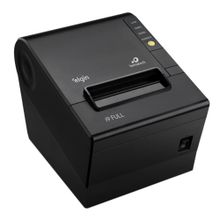
Impressora térmica de cupom com USB, Ethernet e Serial (DB-9), guilhotina e papel de 80 mm ou 58 mm. A i9 Full não tem microchaves (DIP): as configurações são feitas pelo Software Utility.
Por equipe técnica ASTEC Informática, assistência autorizada Elgin · publicado em
Dica: A alavanca interna do lado esquerdo tem 6 posições e define quando o LED PAPEL avisa que a bobina está acabando (1 = bem perto do fim).
Dica: O autoteste confirma que a impressora está funcionando e mostra as configurações internas.
Linux (Ubuntu): baixe o Driver de Linux e siga o procedimento oficial de instalação.
| Luz | Significado |
|---|---|
| LIGA acesa | Impressora ligada |
| ERRO piscando | Impressora em erro |
| PAPEL acesa ou piscando | Pouco papel ou fim do papel |
| Situação | Luzes e bipes |
|---|---|
| Tampa aberta | LIGA, ERRO e PAPEL acesas · bipes curto-longo-curto |
| Sem papel | LIGA, ERRO e PAPEL acesas · três bipes curtos |
| Pouco papel | LIGA e PAPEL acesas · sem bipe |
Teste em outra tomada. Se continuar, a fonte ou a placa pode estar com defeito: procure uma assistência autorizada Elgin.
Desligue a impressora, espere 5 minutos e volte a imprimir. Confira também a voltagem da tomada.
A bobina está acabando: troque a bobina.
Confira a instalação da bobina. Se continuar, limpe a cabeça de impressão e o rolete com algodão levemente umedecido em álcool isopropílico.
Limpe a cabeça de impressão com algodão e álcool isopropílico. Se continuar, procure uma assistência autorizada Elgin.
Desligue a impressora, puxe a tampa frontal e remova-a, gire o botão preto até as lâminas voltarem à posição e encaixe a tampa de novo.
Como mudar a velocidade da porta serial da Elgin i9 Full para combinar com o sistema de vendas.
Este passo a passo foi montado a partir do material oficial da Elgin. Em caso de dúvida, o documento original vale.