ASTEC — 35 anos (21) 99529-6129WhatsApp
Impressora Térmica L42DT
Guia de instalação

Como instalar a impressora de etiquetas Elgin L42DT

Impressora de etiquetas térmica direta: não usa ribbon, só etiquetas térmicas. Tem USB e Serial RS-232 e funciona com as balanças Elgin DP15, DP30 e DP30T.

Por equipe técnica ASTEC Informática, assistência autorizada Elgin · publicado em

Passo a passo oficial Elgin 6 etapas
  1. Prepare e conecte (com a impressora desligada)

    • Coloque a impressora numa superfície plana e confira se está desligada.
    • Conecte o cabo USB (ou Serial RS-232) na impressora e no computador.
    • Conecte o cabo da fonte na impressora e depois ligue a fonte na tomada.
  2. Coloque o rolo de etiquetas

    • Encaixe o eixo no rolo de etiquetas e centralize os dois batentes.
    • Abra a tampa puxando as travas laterais.
    • Coloque o rolo no suporte com a face da etiqueta para cima e puxe uma etiqueta para frente.
    • Passe as etiquetas por baixo dos guias laterais e deslize-os até tocar as bordas.
  3. Instale o driver do Windows

    • Baixe o driver abaixo e siga as instruções da tela.

    Dica: Para criar etiquetas, use o BarTender UltraLite (gratuito, Windows), disponível nos downloads.

  4. Escolha o tipo de sensor no L42DT Utility

    • Com a impressora ligada no USB, abra o L42DT Utility.
    • Em “Interface”, escolha USB e clique em “Receber”.
    • Na aba “Comum”, em “Sensor de Etiqueta”, escolha: GAP (espaço entre as etiquetas), Tarja Preta (marca no verso) ou Contínuo.
    • Clique em “Enviar” para salvar.
  5. Calibre a etiqueta

    • Pelo botão: ligue a impressora segurando o “FEED” e solte quando a luz começar a piscar em vermelho. Algumas etiquetas avançam.
    • Ou pelo L42DT Utility: aba “Config. da Impressora” › “Calibrar Sensor” › “Calibrar”.
    • Se deu certo, a etiqueta para no ponto certo para corte.

    Dica: Calibre no primeiro uso e sempre que trocar para uma etiqueta de tamanho diferente.

  6. Imprima o autoteste

    • Ligue a impressora segurando o “FEED” e solte quando a luz piscar em roxo: ela calibra, imprime as configurações e entra no modo DUMP.
    • Desligue e ligue de novo para voltar ao normal. (Também dá para usar “Imprimir auto teste” no L42DT Utility.)

Luzes e botões

O que a luz indica

CorSignificado
Azul acesaPronta para uso
Azul piscandoRecebendo dados do computador, ou em pausa
RoxaApagando dados da memória
Vermelha acesaTampa aberta
Vermelha piscandoErro: tampa aberta, papel acabou ou papel fora do sensor

Funções do botão FEED

ComoO que faz
Apertar e soltarAvança uma etiqueta (ou pausa a impressão)
Ligar segurando, soltar no vermelho piscandoCalibração
Ligar segurando, soltar no roxo piscandoCalibração, autoteste e modo DUMP
Ligar segurando, soltar no azul piscandoVolta às configurações de fábrica

Problemas comuns e soluções

Preciso calibrar sempre que troco o rolo?

Não. Só quando mudar para um modelo de etiqueta diferente.

Posso usar ribbon ou etiqueta comum?

Não. A L42DT é térmica direta e só imprime em etiqueta térmica.

Como usar com a balança Elgin?

Funciona com as balanças DP15, DP30 e DP30T. Veja o vídeo oficial de configuração da L42DT com a balança da linha DP nesta página.

Passo a passo em vídeo

Vídeos oficiais da L42DT

Como configurar a balança DP30 com a impressora L42DT

Passo a passo completo: configurar a balança Elgin DP30, preparar a L42DT, instalar o software e cadastrar produtos.
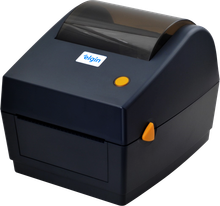
Como colocar o rolo de etiquetas na L42DT

Instalação do rolo de etiquetas na impressora térmica Elgin L42DT.

Documentos oficiais usados neste guia

Este passo a passo foi montado a partir do material oficial da Elgin. Em caso de dúvida, o documento original vale.