Como configurar a balança DP30 com a impressora L42DT
Passo a passo completo: configurar a balança Elgin DP30, preparar a L42DT, instalar o software e cadastrar produtos.
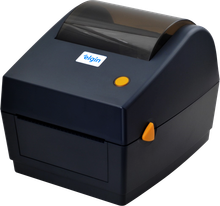
Siga as verificações na ordem. A L42DT é térmica direta: não usa ribbon e só imprime em etiqueta térmica. Quase todo caso de etiqueta em branco ou fora da posição vem do rolo mal instalado, do tipo de sensor errado ou da falta de calibração.
Por equipe técnica ASTEC Informática, assistência autorizada Elgin · publicado em
Dica: Etiquetas de má qualidade ou vencidas pioram muito a impressão. Guarde os rolos em temperatura ambiente, longe do sol.
Dica: Calibre sempre que usar uma etiqueta pela primeira vez ou trocar por outra de altura diferente. Com o mesmo modelo de etiqueta, não precisa calibrar a cada rolo.
Dica: Se o autoteste sai, a impressora está funcionando: confira o cabo, a porta e o driver. O L42DT Utility também tem o botão Imprimir Página de Teste.
Dica: O driver é necessário no BarTender UltraLite e para imprimir Word ou PDF. Para PDF, configure o tamanho da página igual ao da etiqueta. Há também driver para Linux.
| LED | Significado |
|---|---|
| Azul aceso | Pronta para uso |
| Azul piscando | Recebendo dados do PC ou em pausa |
| Roxo | Apagando dados da memória |
| Vermelho aceso | Tampa aberta |
| Vermelho piscando | Erro: tampa aberta, sem etiqueta ou papel fora do sensor |
| LED | O que faz |
|---|---|
| Vermelho piscando | Calibração: lê o tamanho da etiqueta |
| Roxo piscando | Calibração, autoteste e modo DUMP (desligue e ligue para sair) |
| Azul piscando | Volta às configurações de fábrica e apaga as configurações da memória |
O rolo pode estar instalado errado (a face da etiqueta vai para cima), a impressora pode não estar calibrada ou o tipo de sensor está errado. Confira o rolo, escolha o sensor no L42DT Utility e calibre. Use só etiqueta térmica.
Mesmas causas: rolo mal instalado, falta de calibração ou tipo de sensor errado. Confira também se a etiqueta passou pelo sensor e se a tampa está travada.
A impressora não está calibrada. Calibre pelo botão FEED ou pelo L42DT Utility.
Limpe a cabeça de impressão e o rolo de borracha com algodão levemente umedecido em álcool isopropílico, com a impressora desligada e fria. Se continuar, aumente a temperatura (densidade) no software.
Confira o cabo nos dois lados. Na serial, compare os parâmetros da porta no programa com os do autoteste. Reinstale o driver pelo DriverWizard.
Não. Ela é térmica direta e só imprime em etiquetas de superfície térmica. Etiqueta BOPP só funciona se tiver tratamento térmico.
Sim, com as balanças Elgin DP15, DP30 e DP30T. Os produtos são cadastrados e enviados para a impressora pelo Gerenciador L42DT, na opção Carga. Etiquetas para uso com as balanças: 40x40, 60x40, 60x30 ou 60x70 mm. Veja também o guia "Como instalar a balança Elgin DP30-T".
Sim, mas a Elgin oferece só o driver para Mac OS, sem programa para criar etiquetas. O BarTender UltraLite gratuito é só para Windows.
Passo a passo completo: configurar a balança Elgin DP30, preparar a L42DT, instalar o software e cadastrar produtos.
Instalação do rolo de etiquetas na impressora térmica Elgin L42DT.
Este passo a passo foi montado a partir do material oficial da Elgin. Em caso de dúvida, o documento original vale.