
Como instalar etiqueta e ribbon e calibrar a L42 Pro
Passo a passo completo: colocar etiqueta e ribbon e calibrar a impressora de etiquetas Elgin L42 Pro.
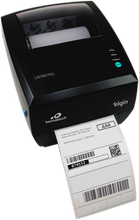
Impressora de etiquetas que trabalha com ribbon (transferência térmica) ou sem ribbon (térmica direta, só com etiqueta térmica). A L42 Pro Full é igual à L42 Pro, mudando só as conexões: a Pro Full já vem com USB, Ethernet e Serial; a Pro tem USB e uma opcional (Ethernet ou Serial).
Por equipe técnica ASTEC Informática, assistência autorizada Elgin · publicado em
Dica: Calibre antes do primeiro uso e sempre que trocar para um modelo de etiqueta diferente. Trocando o rolo pelo mesmo modelo, não precisa.
Dica: Para criar etiquetas, o BarTender UltraLite é gratuito para Windows e está nos downloads.
| Piscadas | O que faz |
|---|---|
| Apertar e soltar | Avança uma etiqueta (ou pausa a impressão) |
| 1 | Autoteste: imprime as configurações |
| 2 | Calibração do sensor de etiquetas |
| 3 | Volta a porta serial para 9600,n,8,1 |
| 4 | Reset para as configurações de fábrica |
| 5 | Imprime o gráfico do sensor de etiquetas |
| Luzes | Significado |
|---|---|
| Verde acesa | Pronta para uso |
| Verde piscando | Em pausa, ou esperando retirar a etiqueta do Peel Off |
| Vermelha (ETIQUETA) piscando | Etiqueta acabou ou erro no sensor de etiquetas |
| Laranja (RIBBON) piscando | Ribbon acabou ou está mal instalado |
| Verde e laranja acesas | Aviso: configurada sem ribbon, mas o ribbon está instalado |
| Vermelha e laranja acesas | Tampa aberta |
| Todas piscando juntas | Cabeça superaquecida: espere esfriar pelo menos 3 minutos |
A impressora não está calibrada: faça a calibração do sensor de etiquetas.
Quando falha, a impressora muda sozinha para “Contínuo”. No L42Pro Utility, clique em Receber, escolha o Tipo de Etiqueta — “Gap (Transmissivo)” com o sensor encostado à esquerda (padrão de fábrica) ou “Tarja Preta (Reflexivo)” se o sensor foi movido — clique em Enviar e calibre de novo.
O ribbon pode estar mal instalado: refaça a instalação do ribbon.
A etiqueta pode estar fora dos guias laterais: refaça a instalação do rolo.
Limpe a cabeça e o rolo de borracha com algodão e álcool isopropílico, aumente a temperatura/densidade no software e use o ribbon certo: cera para etiqueta de papel; resina ou misto para etiquetas sintéticas.
Confira o encaixe do cabo no computador e na impressora. Se usa a porta serial, confira se a configuração do sistema é igual à mostrada no autoteste.
A L42 Pro não funciona com as balanças Elgin; para isso use a L42DT.
Passo a passo completo: colocar etiqueta e ribbon e calibrar a impressora de etiquetas Elgin L42 Pro.
Instalação do rolo de etiquetas na Elgin L42 Pro, passando o papel pelas guias.
Troca do ribbon na Elgin L42 Pro. Luz do ribbon piscando? Confira se ele está instalado como no vídeo.
L42 Pro pulando etiqueta ou imprimindo fora do lugar? Calibre o sensor de etiquetas em poucos passos.
Página de teste para conferir se a Elgin L42 Pro está imprimindo e ver as configurações.
Instalação da placa de rede para usar a Elgin L42 Pro em rede (Ethernet).
Instalação do Peel Off, o destacador que solta a etiqueta do papel logo após imprimir.
Primeira etiqueta no BarTender imprimindo na Elgin L42 Pro. O BarTender está na página de downloads.
Configuração da Elgin L42 Pro para imprimir faixas de coroa de flores em floriculturas.
Este passo a passo foi montado a partir do material oficial da Elgin. Em caso de dúvida, o documento original vale.