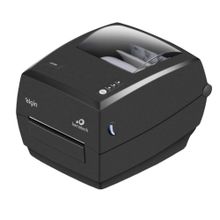
Como instalar etiqueta e ribbon e calibrar a L42 Pro
Passo a passo completo: colocar etiqueta e ribbon e calibrar a impressora de etiquetas Elgin L42 Pro.
A luz RIBBON é a laranja do painel. Piscando, quer dizer que o ribbon acabou, está mal instalado ou houve erro na leitura do sensor de ribbon. Acesa (junto com a verde), quer dizer que a impressora está configurada para imprimir sem ribbon, mas há um ribbon instalado. A L42 Pro e a L42 Pro Full funcionam das duas formas: com ribbon (transferência térmica) ou sem ribbon (térmica direta, só com etiqueta térmica).
Por equipe técnica ASTEC Informática, assistência autorizada Elgin · publicado em
Dica: Os outros casos de impressora que não imprime estão no guia “Impressora Elgin L42 Pro não imprime: soluções e driver”.
Dica: O manual pede para limpar a cabeça de impressão sempre antes de instalar um novo rolo de ribbon: com a impressora desligada e fria (espere pelo menos 1 minuto), use algodão ou pano sem fiapos levemente umedecido com álcool isopropílico.
Dica: O L42Pro Utility também tem o item MÉTODO DE IMPRESSÃO (Transf.Térmica ou Térmico Direto), na aba Ajustes: clique em Receber, escolha a opção e clique em Enviar.
Guarde etiquetas e ribbon em temperatura ambiente, longe da luz do sol.
| Como está | O que indica |
|---|---|
| Piscando (verde acesa) | Ribbon acabou, está mal instalado ou erro de leitura do sensor de ribbon |
| Acesa (verde acesa) | Configurada como térmica direta (sem ribbon), mas há ribbon instalado: é só um aviso |
| Acesa com ETIQUETA acesa (verde apagada) | Tampa aberta |
| Piscando com todas as luzes juntas | Cabeça superaquecida: espere pelo menos 3 minutos |
| Piscando rápido com ETIQUETA, logo após calibrar | Calibração feita com sucesso |
| Ribbon | Etiqueta |
|---|---|
| Cera | Etiquetas de papel |
| Resina | Materiais sintéticos (não papel) |
| Misto | Materiais sintéticos, com menor durabilidade da imagem |
| Medidas aceitas | Até 100 m de comprimento e 110 mm de largura; tubete de 12,7 mm e rolo de até 39 mm de diâmetro externo |
O ribbon pode ter sido instalado de modo incorreto: refaça a instalação do ribbon.
O ribbon pode estar instalado de modo incorreto: refaça a instalação.
A impressora está configurada como térmica direta e há ribbon instalado. Não é erro. Para imprimir com o ribbon, mude o método de impressão para Transferência térmica.
Sim. Configure o método de impressão como Térmica direta e use obrigatoriamente etiqueta térmica.
Não. As duas usam ou não ribbon; a diferença entre elas está só nas conexões.
Não. Etiqueta e ribbon não acompanham a impressora.
Use o ribbon certo para a etiqueta (cera para papel; resina ou misto para sintéticos), limpe a cabeça e aumente a temperatura (densidade) no software. Ribbon de má qualidade ou vencido também piora a impressão.
Ela é uma impressora de mesa, especificada para até 3 rolos de ribbon por dia.
Passo a passo completo: colocar etiqueta e ribbon e calibrar a impressora de etiquetas Elgin L42 Pro.
Instalação do rolo de etiquetas na Elgin L42 Pro, passando o papel pelas guias.
Troca do ribbon na Elgin L42 Pro. Luz do ribbon piscando? Confira se ele está instalado como no vídeo.
L42 Pro pulando etiqueta ou imprimindo fora do lugar? Calibre o sensor de etiquetas em poucos passos.
Página de teste para conferir se a Elgin L42 Pro está imprimindo e ver as configurações.
Instalação da placa de rede para usar a Elgin L42 Pro em rede (Ethernet).
Instalação do Peel Off, o destacador que solta a etiqueta do papel logo após imprimir.
Primeira etiqueta no BarTender imprimindo na Elgin L42 Pro. O BarTender está na página de downloads.
Configuração da Elgin L42 Pro para imprimir faixas de coroa de flores em floriculturas.
Este passo a passo foi montado a partir do material oficial da Elgin. Em caso de dúvida, o documento original vale.