
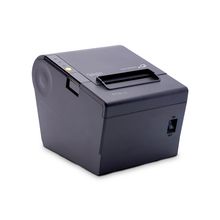
Elgin i9 Full 2 não imprime: luzes, bipes e driver
Siga as verificações na ordem. As luzes e os bipes da i9 Full 2 indicam a causa na maioria dos casos. Se o autoteste sai, a impressora está funcionando e o problema está no driver, no cabo ou no programa.
Por equipe técnica ASTEC Informática, assistência autorizada Elgin · publicado em
-
Olhe as luzes e os bipes
- Power apagada: sem energia. Teste outra tomada e confira se o plugue da fonte travou na impressora.
- Error e Paper acesas com bipe, bip-bip: tampa aberta. Feche a tampa.
- Error e Paper acesas com três bipes: sem papel. Instale a bobina corretamente.
- Só Paper acesa, sem bipe: a bobina está acabando. Prepare a troca.
- Error piscando: guilhotina travada ou cabeça superaquecida (veja a tabela de bipes).
Dica: A cabeça tem sensor de temperatura: acima de 65 °C a impressora avisa e acima de 80 °C para até esfriar.
-
Cabeça superaquecida
- Desligue a impressora.
- Aguarde 5 minutos.
- Ligue e retome a impressão.
-
Imprima o autoteste
- Com a impressora desligada, com papel e ligada na tomada, segure o botão FEED.
- Ligue a impressora.
- A página de autoteste sai automaticamente.
Dica: Se o autoteste sai, a impressora está boa: siga para o driver e a conexão.
-
Instale ou reinstale o driver do Windows
- Ligue a impressora.
- Baixe o driver oficial da i9 Full 2, abra o instalador e siga a tela.
- Imprima uma página de teste pelo Windows.
Dica: O driver da i9 Full (modelo anterior) não é o da i9 Full 2. Para Linux, use o driver CUPS da i9 Full 2.
-
Confira o cabo e as configurações
- Confira o cabo usado: USB, Ethernet ou serial RS-232.
- Troque cabos só com a impressora desligada.
- Rede e densidade de impressão se configuram no Software Utility, com a impressora ligada pelo USB.
-
Remova papel atolado
- Desligue a impressora.
- Aperte o botão do lado esquerdo, abaixo do botão amarelo, para abrir a tampa.
- Remova o papel atolado, coloque a bobina de novo e feche a tampa.
Dica: Não toque na cabeça de impressão: ela fica muito quente depois de imprimir.
Para a i9 Full (modelo anterior), veja o guia "Impressora Elgin i9 Full não imprime: soluções e driver".
Luzes e botões
Luzes
| Luz | Significado |
|---|---|
| Power (verde) acesa | Impressora ligada |
| Power apagada | Impressora desligada |
| Error (vermelha) acesa ou piscando | Impressora em erro |
| Error apagada | Estado normal |
| Paper (vermelha) acesa | Pouco papel ou sem papel |
Bipes
| Situação | Luzes e bipes |
|---|---|
| Tampa aberta | Power, Error e Paper acesas; bip, bip-bip |
| Sem papel | Power, Error e Paper acesas; três bipes |
| Papel acabando | Power e Paper acesas; sem bipe |
| Guilhotina atolada | Power acesa, Error piscando; bipes “Bip-, Bip-” (como está no manual) |
| Superaquecimento | Power acesa, Error piscando; bipes “Bip--, Bip, Bip--” (como está no manual) |
Problemas comuns e soluções
Faixa colorida no papel
É o aviso de fim da bobina: troque a bobina.
Impressão borrada, manchada ou fraca
Confira a instalação da bobina. Limpe a cabeça e o rolete com algodão levemente umedecido em álcool isopropílico. Se estiver clara, aumente a densidade no Software Utility.
Não avança papel
Pode haver papel preso dentro da impressora: abra a tampa e coloque a bobina de novo.
Linha vertical em branco
Limpe a cabeça com algodão e álcool isopropílico. Se continuar, a cabeça pode estar danificada: procure uma assistência técnica autorizada Elgin.
O papel atola no corte
O papel pode estar mal posicionado: desligue, abra a tampa e desobstrua a guilhotina.
A guilhotina não corta ou corta pouco
Pode ser desgaste das engrenagens ou motor danificado: procure uma assistência técnica autorizada Elgin.
A luz Power não acende nem em outra tomada
A fonte ou a placa podem estar danificadas: procure uma assistência técnica autorizada Elgin.
Documentos oficiais usados neste guia
Este passo a passo foi montado a partir do material oficial da Elgin. Em caso de dúvida, o documento original vale.