Como configurar a balança DP30 com a impressora L42DT
Passo a passo completo: configurar a balança Elgin DP30, preparar a L42DT, instalar o software e cadastrar produtos.
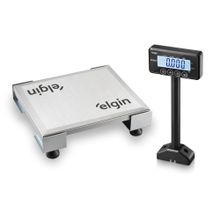
Balança de checkout de 30 kg (divisão de 5 g) para embutir no balcão do caixa. Pode ser alimentada pela fonte ou pela própria porta USB do PDV e comunica por serial RS-232 ou USB.
Por equipe técnica ASTEC Informática, assistência autorizada Elgin · publicado em
Dica: Alimentando pela USB, não é preciso usar a fonte.
Dica: Para Linux, a Elgin publica o driver USB próprio.
Dica: A comunicação usa 8 bits de dados, 1 stop bit e sem paridade.
Limpe com pano seco e macio (ou levemente úmido com água e sabão neutro), nunca com solventes. Não deixe pesos sobre o prato quando não estiver usando e não rompa o lacre da balança.
| Tecla | Função |
|---|---|
| Liga/Desliga | Liga ou desliga o display; na programação volta ao menu anterior (duas vezes: sai e reinicia) |
| TARA | Desconta a embalagem (até 30 kg); com Liga/Desliga entra na programação; na programação desce no menu |
| ZERO | Zera a indicação (de −0,005 a 1,000 kg); na programação sobe no menu |
| ENTRA | Confirma na programação |
| Menu | O que ajusta |
|---|---|
| 01 bL | Luz de fundo: ligada, automática ou desligada |
| 02 Sr | Serial, velocidade e protocolo (PB05 ou PB06) |
| 03 tn | Transmissão contínua ou por demanda |
| 04 tr | Liga ou desliga a função tara |
| 05 bP | Som das teclas |
| 06 FL | Filtro de sensibilidade: 100, 300 ou 500 ms |
Ative a função tara no menu 04 tr da programação.
Retire a embalagem do prato e aperte TARA de novo.
Confira os cabos, o driver USB (se for USB) e se a velocidade e o protocolo programados na balança são os mesmos do programa do PDV.
Passo a passo completo: configurar a balança Elgin DP30, preparar a L42DT, instalar o software e cadastrar produtos.
Este passo a passo foi montado a partir do material oficial da Elgin. Em caso de dúvida, o documento original vale.