
Como preparar a TT042 Plus para imprimir
Preparação da impressora industrial de etiquetas Elgin TT042 Plus para o primeiro uso.
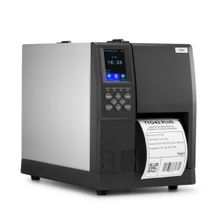
A TT042 Plus é a impressora industrial de etiquetas e códigos de barras da Elgin, com display LCD de 3,5 polegadas e conexões USB, USB Host, Serial RS-232 e Ethernet. Siga os passos na ordem: ligação, etiquetas, ribbon, calibração e só depois driver e programa.
Por equipe técnica ASTEC Informática, assistência autorizada Elgin · publicado em
Dica: A TT042 Plus é bivolt automática (110 ou 220 VAC). A antena Wi-Fi da traseira não está disponível: é reservada para uso futuro.
Dica: Para tirar o ribbon usado, nunca use estilete nem objeto cortante: segure firme o eixo rebobinador e puxe-o para fora. Ele encolhe e o material sai com facilidade.
Dica: Calibre antes do primeiro uso e sempre que mudar o tamanho das etiquetas. O LED do sensor precisa estar sobre o GAP ou a tarja preta. Se não for usar ribbon (etiqueta térmica), escolha o método de impressão Direto no menu ou no Utility.
Dica: Pelo display também dá para imprimir as configurações atuais: Avançado › Informações de Configuração › Imprimir Auto-Teste.
Dica: Segundo a Elgin, há drivers para Windows 7, 8, 8.1, 10 e 11, Windows Server de 2008 R2 a 2022 e Linux. Para criar etiquetas, a impressora acompanha o BarTender UltraLite gratuito.
Dica: Etiquetas com GAP geralmente usam o sensor Transmissivo; etiquetas com tarja preta, o sensor Reflexivo. Velocidade e Darkness só valem se o programa de impressão não enviar esses comandos.
Dica: Depois de mudar qualquer parâmetro no display, vá até a última opção do submenu, coloque o cursor no ícone de salvar e aperte ENTER. Só assim a configuração fica gravada.
Dica: Siga a ordem dos arquivos (0, 1 e 2), como no procedimento oficial da Elgin.
Limpeza: a Elgin recomenda limpar no mínimo a cada troca do rolo de ribbon, com a impressora desligada e a cabeça fria há pelo menos 3 minutos. Use algodão ou flanela que não solte fiapos com álcool isopropílico na cabeça e no rolo de borracha, e soprador de ar ou pincel macio no sensor e no interior (não use ar comprimido).
Linguagens ZPL, EPL, DPL e TSPL: a escolha é feita pelo painel (Configurações › Configuração Avançada › Linguagem Programação), uma por vez, sem precisar trocar o firmware.
| LED | Significado |
|---|---|
| READY (verde) aceso | Impressora em espera |
| POWER (verde) aceso | Funcionamento normal |
| POWER piscando devagar | Modo DUMP (imprime os comandos em vez da etiqueta); desligue e ligue para sair |
| PROMPT (laranja) aceso | Impressão manual pelo FEED ou pelo Peel Off opcional |
| PROMPT piscando devagar | Erro ao receber o arquivo de impressão |
| PROMPT piscando rápido | Impressão em pausa |
| ERROR (vermelho) aceso | Erro de papel, cabeça aberta ou erro de ribbon |
| ERROR piscando rápido | Problema no cutter (acessório opcional) |
| Ação | O que faz |
|---|---|
| FEED: apertar e soltar | Avança até o próximo GAP ou tarja preta (cerca de 3 cm no papel contínuo) |
| FEED: 1,5 s (1 bipe) | Imprime o autoteste |
| FEED: 3 s (2 bipes) | Calibra o sensor para etiqueta com GAP |
| FEED: 4,5 s (3 bipes) | Calibra o sensor para etiqueta com tarja preta |
| FEED: 6 s (4 bipes) | Entra no modo DUMP |
| PAUSE: apertar e soltar | Pausa ou retoma a impressão |
| PAUSE: segurar mais de 4 s | Cancela o trabalho de impressão (até ouvir alguns bipes) |
| CALIB: segurar 3 s | Calibra o sensor e reconhece o tamanho da etiqueta |
| Botão | Função |
|---|---|
| MENU | Abre os menus de configuração e teste |
| Seta para cima | Vai para a opção anterior |
| Seta para baixo | Vai para a próxima opção |
| VOLTAR | Volta ao menu anterior sem salvar |
| ENTER | Entra em submenus, altera ou salva valores |
Confira se a etiqueta passa por dentro do sensor, se o LED do sensor está sobre o GAP ou a tarja preta, se não há etiqueta colada no sensor e se o tipo de etiqueta escolhido (GAP, Tarja Preta ou Contínuo) é o que você usa.
Veja se as etiquetas acabaram e troque o rolo. Confira também a passagem pelo sensor e a posição do LED do sensor.
Veja se o ribbon acabou. Se o rolo estiver girando em falso no eixo, gire o botão verde do eixo alimentador no sentido anti-horário até travar.
Feche o mecanismo de impressão girando a alavanca no sentido horário.
Aguarde pelo menos 5 minutos para a cabeça esfriar e volte a imprimir.
A cabeça está danificada e precisa ser trocada: procure uma assistência técnica autorizada Elgin.
Os pinos de pressão sobre a cabeça vêm ajustados de fábrica. O manual traz um ajuste em 2 etapas só para esse caso; se não se sentir seguro, procure uma assistência técnica autorizada Elgin.
Antes do primeiro uso e sempre que mudar o tamanho das etiquetas.
Preparação da impressora industrial de etiquetas Elgin TT042 Plus para o primeiro uso.
Este passo a passo foi montado a partir do material oficial da Elgin. Em caso de dúvida, o documento original vale.