
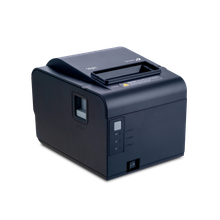
Elgin i7 Plus não imprime: luzes, autoteste e driver
Siga as verificações na ordem. Se a i7 Plus imprime o autoteste, a impressora está funcionando e o problema está no driver, no cabo, na rede ou no programa. Para a instalação completa, veja o guia "Como instalar a impressora Elgin i7 Plus".
Por equipe técnica ASTEC Informática, assistência autorizada Elgin · publicado em
-
Olhe as luzes do painel
- PAPER aceso: falta papel. Coloque a bobina.
- ERROR aceso: há algum problema com a guilhotina, falta de papel ou com a cabeça térmica.
- Confira se a chave Liga/Desl. está ligada e se o conector da fonte está firme na traseira da impressora.
-
Confira a bobina
- Aperte o botão da frente para abrir a tampa.
- Coloque a bobina no sentido indicado na figura do manual: ela mostra o jeito certo e o errado.
- Deixe uma ponta de papel para fora e feche a tampa.
-
Instale ou reinstale o driver
- Com a impressora desligada, conecte o cabo USB na impressora e no computador.
- Abra o instalador do driver (Driver Windows - i7 Plus_ V7.17.exe) e siga as instruções da tela.
- Ligue a impressora durante a instalação, quando o instalador pedir.
- No Software Utility, o botão Imprimir do Driver testa a impressão pelo driver.
Dica: Para Mac, a Elgin publica um driver próprio.
-
Impressora na rede (Ethernet)
- Abra o Software Utility e marque i7 Plus em Modelo de Impressora.
- A rede pode ser configurada pela porta USB ou pela própria rede Ethernet: escolha a forma em Seleção de Porta.
- Para achar a impressora na rede, clique em Pesquisa/Config. Imp. e depois em PESQUISAR: aparece o endereço MAC da impressora.
- Dê um duplo clique no endereço MAC para ver o IP, a máscara, o gateway e o DHCP. Altere o que precisar e clique em Salvar.
- Use o botão Ping para testar se o computador alcança o IP da impressora.
-
Faça o reset (imprime o autoteste)
- Desligue a impressora.
- Segure o botão cinza FEED e ligue a impressora.
- Solte o botão depois de 20 segundos.
- A impressora apita 3 vezes e imprime uma página de autoteste.
Dica: Se a página de autoteste sai, a impressora está funcionando: siga para o driver, a porta e o programa. O reset volta a impressora às configurações de fábrica.
-
Tampa travada ou papel enroscado
- Nunca force a abertura da tampa: isso pode causar danos permanentes e perda da garantia.
- Primeiro, desligue e ligue a impressora.
- Se não resolver: desligue, remova a tampa superior puxando para cima as duas pequenas abas nas laterais (na direção da serrilha).
- Gire com o dedo a pequena engrenagem branca até a lâmina da guilhotina voltar à posição normal e a tampa abrir normalmente.
- Encaixe a tampa e ligue a impressora.
Dica: A tampa pode travar quando o papel enrosca dentro da impressora durante a impressão.
Nunca faça manutenção por conta própria: se necessário, procure uma assistência técnica autorizada Elgin.
A i7 Plus tem interfaces USB e Ethernet, guilhotina de corte parcial e é compatível com ESC/POS.
Luzes e botões
Luzes e botão
| Item | Significado |
|---|---|
| LED PAPER aceso | Falta de papel |
| LED ERROR aceso | Problema com a guilhotina, falta de papel ou cabeça térmica |
| Botão FEED (cinza) | Pressione para avançar o papel manualmente |
Problemas comuns e soluções
A luz ERROR acendeu
Veja se há papel e se a tampa fecha direito. A luz indica problema com a guilhotina, falta de papel ou cabeça térmica.
A tampa não abre
Não force. Desligue e ligue; se continuar travada, remova a tampa superior e gire a engrenagem branca até a guilhotina voltar à posição normal.
O computador não acha a impressora pelo USB
Desligue a impressora, confira o cabo USB nas duas pontas e reinstale o driver, ligando a impressora só quando o instalador pedir.
Não acho a impressora na rede
No Software Utility, use Pesquisa/Config. Imp. e PESQUISAR para achar o endereço MAC e ver o IP. Teste com Ping. A configuração também pode ser feita pela porta USB.
Que bobina a i7 Plus usa?
Papel térmico com largura de 79,5 mm (±0,5 mm) e bobina de até 80 mm de diâmetro.
Como limpar a impressora?
A cada troca de bobina, ou quando necessário, use pincel macio e seco e flanela ou algodão levemente umedecido com álcool isopropílico. Nunca use outros produtos químicos nem ferramentas pontiagudas ou abrasivas.
Documentos oficiais usados neste guia
Este passo a passo foi montado a partir do material oficial da Elgin. Em caso de dúvida, o documento original vale.