
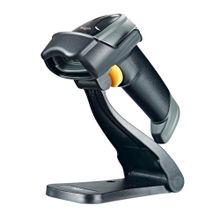
Como configurar o leitor Elgin EL250 e Flash II
O EL250 e o Flash II são configurados lendo códigos de barras impressos no manual do usuário. Cada código grava um ajuste na memória do leitor, que continua valendo depois de desligar. Abra o manual do seu modelo (no computador ou impresso), leia o código pelo nome indicado abaixo e confira o bipe. Diferença importante: o EL250 lê códigos 1D e 2D (QR Code); o Flash II é um leitor 1D e não lê QR Code.
Por equipe técnica ASTEC Informática, assistência autorizada Elgin · publicado em
-
Conecte o leitor na porta USB
- EL250: o cabo USB vem desconectado do leitor. Encaixe primeiro o cabo no leitor e depois na porta USB do computador.
- Aguarde cerca de 5 segundos: o EL250 dá dois bipes curtos quando está ligado e pronto para uso.
- Os dois modelos funcionam de fábrica como teclado USB (Plug & Play): não precisam de driver. Abra o Bloco de Notas e leia um código para testar.
- Para remover o cabo do EL250, introduza um arame no orifício do leitor para destravar a trava do conector RJ45.
-
Como ler um código de configuração
- Abra o manual do usuário do seu modelo na página indicada.
- Aponte o leitor para o código com o nome da configuração e aperte o gatilho.
- EL250: três bipes curtos indicam que ele leu um código de configuração.
- Cubra os códigos vizinhos se o leitor estiver pegando o código errado.
- No manual do Flash II, o padrão de fábrica vem marcado com **; no do EL250, em itálico.
Dica: Todos os ajustes ficam gravados mesmo com o leitor desligado. Eles só são apagados quando você lê o código de restaurar o padrão de fábrica.
-
Restaure o padrão de fábrica
- EL250: leia o código "Restaurar ao Padrão de Fábrica" na página 9 do manual.
- Flash II: leia o código "Restaurar Padrão de Fábrica" na página 7 do manual.
- Para conferir o firmware: no EL250, "Mostrar Versão do Leitor" (página 9); no Flash II, "Versão de firmware" (página 8). A versão é digitada no computador.
Dica: O manual do Flash II indica o reset quando o leitor não lê algum código por causa de configuração errada ou quando você não lembra o que foi alterado.
-
Escolha teclado USB ou COM virtual
- EL250: na página 9, leia "Teclado HID USB" (funciona como teclado) ou "USB Virtual COM" (porta serial).
- Flash II: "Modo Teclado USB" fica na página 10 (padrão de fábrica). Para porta serial, leia "USB-COM" na página 14.
- No Flash II em USB-COM, o manual pede a instalação do driver de porta USB serial virtual, disponível na página do leitor no site da Elgin.
- Ajuste também o idioma do teclado. EL250 (página 9): "Inglês (USA)", "Português do Brasil (ABNT2)" ou "Espanhol". Flash II (página 11): o padrão é Português (Brasil).
Dica: Use COM virtual só se o seu programa pedir leitor serial. Para a maioria dos sistemas de PDV e para planilhas, o modo teclado basta.
-
Coloque ENTER no fim da leitura
- EL250: em "Terminador de Mensagem", na página 17 do manual, leia "Enter". As outras opções são "Tab", "Seta para Baixo" e "Nenhum".
- Flash II: o terminador de fábrica já é CR (ENTER). Na página 37 do manual você pode trocar para LF, CR+LF, HT (Tab) ou "Nenhum terminador".
- Prefixo e sufixo com outros caracteres: no EL250, leia "Configurar Sufixo de Mensagem" (página 15), depois os códigos da Tabela ASCII e da Tabela Alfanumérica (Apêndices A e B) e encerre a configuração. No Flash II, leia "Configurar sufixo" (página 19), os caracteres da Tabela de caracteres e "Sair e adicionar prefixo ou sufixo" (página 31).
Dica: O terminador é sempre o último dado enviado. A diferença para o sufixo, segundo o manual do Flash II, é que o sufixo pode ser formatado de novo e o terminador não.
-
Habilite QR Code e leitura em tela (EL250)
- Para ligar todos os códigos 2D: leia "Habilitar Todos os Códigos 2D" na página 13 do manual.
- Só o QR Code: leia "Habilitar Leitura de Código" na seção 12.23 QR Code, página 59.
- Para ler na tela de celular, tablet ou computador: leia "Habilitar Leitura em Tela Móvel" na página 12.
- Boleto (FEBRABAN): leia os dois códigos de "Habilitar Leitura FEBRABAN", na página 64, na ordem indicada.
Dica: O manual avisa: depois de habilitar o FEBRABAN, algumas configurações já feitas podem deixar de funcionar e precisam ser refeitas. Para desabilitar o FEBRABAN, primeiro habilite a leitura do QR Code.
-
Escolha o modo de leitura
- EL250 (página 14 do manual): "Manual", "Contínuo" ou "Sensor de Presença". No Sensor de Presença, dá para escolher a duração de 4, 8, 16, 30 ou 60 segundos.
- O guia rápido do EL250 traz os modos "Gatilho Boa Leitura Desliga", "Gatilho Momentâneo" (padrão) e "Auto Sense".
- Flash II (páginas 15 e 16): "Modo Manual de leitura" (padrão), Modo Contínuo e "Modo Auto Sense de leitura".
- Modo Manual: a leitura começa ao apertar o gatilho e termina ao ler o código ou soltar o gatilho. Contínuo: o leitor fica sempre ligado e não repete o mesmo código até ele sair e voltar ao feixe. Auto Sense: o leitor liga sozinho quando um produto passa na frente.
-
Ajuste bipe e LED
- EL250 (página 10): "Habilitar Beep" ou "Desabilitar Beep", volume máximo, médio ou baixo, LED de indicação e alerta de inicialização. De fábrica, o bipe vem ativado e no volume alto.
- Flash II (páginas 8 e 9): "Bip Ligado" (padrão) ou "Bip Desligado", tom do bipe (2.0, 2.5 ou 2.7 kHz) e "Aumentar volume" ou "Diminuir volume".
O EL250 tem ainda a calibração da mira (página 66 do manual): leia o código de calibração, aperte o gatilho a cerca de 15 cm do papel e aguarde três bipes curtos (sucesso) ou um bipe longo (falha). Se falhar várias vezes, procure a assistência técnica autorizada Elgin.
Luzes e botões
Bipes do EL250
| Bipe | Significado |
|---|---|
| 2 bipes curtos | O leitor ligou |
| 1 bipe curto | O código de barras foi lido corretamente |
| 3 bipes curtos | O leitor leu um código de configuração |
LED do EL250
| Cor | Significado |
|---|---|
| Azul | Leitor em stand-by |
| Verde | Leu o código de barras corretamente |
| Verde contínuo | Em modo de configuração |
EL250 x Flash II
| Item | EL250 / Flash II |
|---|---|
| Códigos lidos | EL250: 1D e 2D (QR Code, Data Matrix, PDF417 e outros) / Flash II: só 1D |
| Leitura em telas | EL250: sim, com "Habilitar Leitura em Tela Móvel" / Flash II: não consta na lâmina |
| Comunicação | EL250: Teclado HID USB ou USB Virtual COM / Flash II: Teclado USB ou USB-COM virtual |
| Boleto (FEBRABAN) | EL250: precisa habilitar / Flash II: vem ligado de fábrica |
| Garantia | EL250: 5 anos / Flash II: 3 anos |
Problemas comuns e soluções
O leitor Elgin Flash II não lê QR Code
É esperado: o Flash II é um leitor 1D. Para QR Code e Pix, use um leitor 2D como o EL250. Veja também o artigo "Leitor 2D: como saber se o seu leitor lê QR Code".
O EL250 lê QR Code?
Sim. Se não estiver lendo, leia "Habilitar Todos os Códigos 2D" (página 13) ou "Habilitar Leitura de Código" do QR Code (página 59). Para ler na tela do celular, leia também "Habilitar Leitura em Tela Móvel" (página 12).
A mira aparece, mas o leitor não lê o código
Pode ser um tipo de código desabilitado ou configuração errada: restaure o padrão de fábrica e teste de novo. Se continuar, o manual do EL250 orienta procurar uma assistência técnica autorizada Elgin.
O Flash II não lê um código Interleaved 2 de 5
Com o FEBRABAN ligado (padrão), o Flash II não lê outros códigos Interleaved 2 de 5. Leia "Febraban Desligado" na página 52 do manual.
O código aparece, mas não pula de linha nem confirma no sistema
Falta o ENTER no fim. No EL250, leia o terminador "Enter" (página 17). No Flash II, confira se o terminador está em CR (página 37).
Saem letras ou símbolos trocados
Ajuste o idioma do teclado do leitor para Português do Brasil (EL250, página 9; Flash II, página 11) e confira as letras maiúsculas e minúsculas nas configurações do manual.
O leitor não liga
Confira o cabo USB no leitor e no computador. No EL250, aguarde os dois bipes curtos (cerca de 5 segundos). Se não ligar, procure uma assistência técnica autorizada Elgin.
O gatilho não funciona ou a leitura automática não funciona
Na leitura automática, confira o modo de leitura (Sensor de Presença ou Auto Sense). Se for falha do gatilho, o manual do EL250 orienta procurar uma assistência técnica autorizada Elgin.
Documentos oficiais usados neste guia
Este passo a passo foi montado a partir do material oficial da Elgin. Em caso de dúvida, o documento original vale.
- Manual do usuário - EL250 - Leitor de Código de Barras de mão, 2D (PDF, 1,3 MB)
- Guia rápido - EL250 - Leitor de Código de Barras de mão, 2D (PDF, 716 KB)
- Lâmina do produto - EL250 - Leitor de Código de Barras de mão, 2D (PDF, 2,1 MB)
- Manual do usuário - Leitor Flash II (PDF, 1,1 MB)
- Guia rápido - Leitor Flash II Rev01 (PDF, 171 KB)
- Lâmina de produto - Leitor Flash II (PDF, 1,9 MB)